


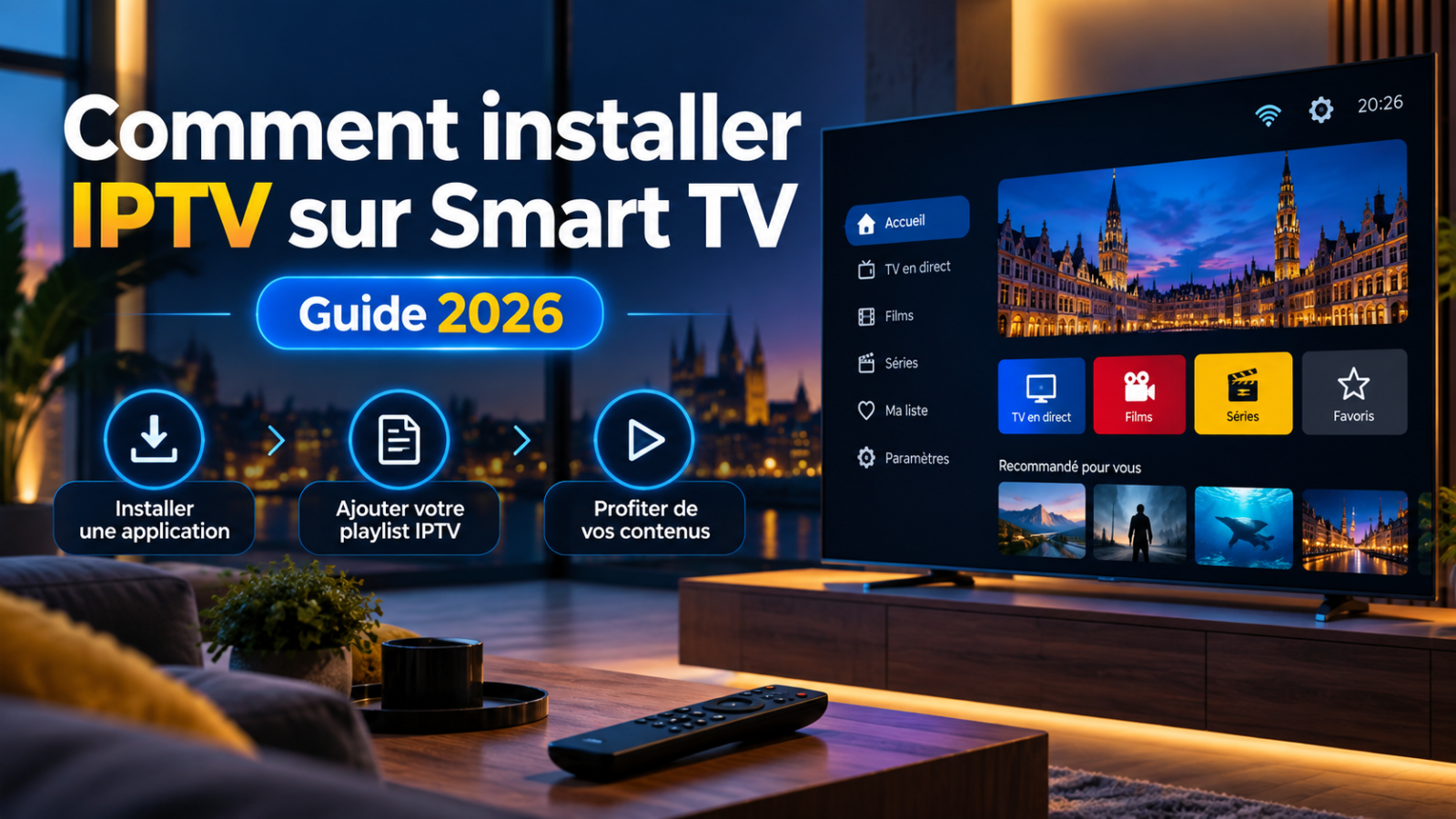
Vous souhaitez savoir comment installer IPTV sur Smart TV sans ajouter inutilement un nouveau boîtier à votre installation ? Sur de nombreux téléviseurs Samsung, LG, Android TV ou Google TV, la configuration peut être effectuée directement depuis le magasin d’applications du téléviseur.
La méthode exacte dépend toutefois du système installé sur votre télévision.
Réponse rapide : pour installer IPTV sur une Smart TV, connectez d’abord le téléviseur à Internet, ouvrez son magasin d’applications, installez un lecteur IPTV compatible, puis ajoutez les informations fournies par votre service IPTV autorisé — par exemple une URL M3U, des identifiants ou un code d’activation.
Dans ce guide, nous expliquons les différentes méthodes pour Samsung Tizen, LG webOS, Android TV et Google TV, ainsi que les solutions aux problèmes les plus fréquents.
Important : l’IPTV est une technologie permettant de transmettre la télévision par Internet. Elle peut être utilisée par des services légaux comme par des services qui diffusent des contenus sans autorisation. Utilisez uniquement des services disposant des droits nécessaires pour les chaînes, films, séries ou événements proposés. [4]
Avant d’installer IPTV sur votre Smart TV
Avant même de rechercher une application, vérifiez quelques éléments.
Votre Smart TV doit être connectée à Internet et son système doit être à jour. Une connexion Ethernet est généralement préférable lorsqu’elle est disponible, particulièrement pour les contenus à haut débit ou les événements en direct.
Vérifiez également :
- que la date et l’heure du téléviseur sont automatiques ;
- que le pays ou la région du compte correspond bien à votre localisation ;
- que vous disposez des informations de connexion fournies par votre service ;
- que l’application que vous souhaitez utiliser est disponible dans le magasin officiel de votre téléviseur.
La disponibilité des applications peut changer selon la marque, l’année du téléviseur, le pays et la version du système.
Vous pouvez vérifier les modèles pris en charge dans notre page consacrée aux appareils compatibles ou consulter notre guide général d’installation IPTV.
Quelle application faut-il installer pour regarder IPTV sur Smart TV ?
Une confusion fréquente consiste à considérer l’application et le service IPTV comme une seule chose.
Dans de nombreux cas, l’application IPTV est seulement un lecteur. Elle sert à lire les chaînes ou contenus auxquels votre fournisseur vous donne légitimement accès.
Selon l’application et le fournisseur, la configuration peut prendre différentes formes :
URL M3U
Votre fournisseur communique une adresse Internet contenant votre liste de chaînes.
Identifiants de connexion
Vous recevez généralement une adresse de serveur, un nom d’utilisateur et un mot de passe.
Code ou identifiant d’appareil
Certaines applications affichent un identifiant lors de leur premier lancement. Celui-ci permet d’associer votre télévision à votre compte.
Ne publiez jamais vos identifiants ou votre URL personnelle sur un forum, dans une capture d’écran ou sur les réseaux sociaux.
Comment installer IPTV sur une Smart TV Samsung ?
Les Smart TV Samsung récentes utilisent principalement le système Tizen.
Samsung indique que l’installation d’une application s’effectue directement depuis l’écran d’accueil : ouvrez la recherche, sélectionnez l’application voulue puis choisissez Installer. [1]
Étape 1 : connecter votre Samsung à Internet
Appuyez sur le bouton Home de la télécommande et vérifiez que le téléviseur dispose d’une connexion Internet fonctionnelle.
Si possible, effectuez également les mises à jour du logiciel avant de poursuivre.
Étape 2 : ouvrir les applications Samsung
Depuis l’écran d’accueil :
Home → Recherche / Apps
Recherchez ensuite le nom exact du lecteur IPTV que vous souhaitez utiliser.
La disponibilité peut varier selon votre modèle et votre région. Si une application recommandée dans un ancien tutoriel n’apparaît plus dans votre Smart Hub, évitez de télécharger des fichiers provenant de sites inconnus.
Étape 3 : installer et lancer l’application
Sélectionnez l’application, choisissez Installer, puis éventuellement Ajouter à l’accueil afin de la retrouver facilement.
Cette procédure correspond aux indications officielles de Samsung. [1]
Étape 4 : ajouter votre accès IPTV
Ouvrez l’application.
Selon le lecteur utilisé, vous devrez ensuite :
entrer vos identifiants ;
ajouter votre URL M3U ;
ou transmettre/utiliser le code d’activation affiché à l’écran.
Une fois les informations validées, laissez quelques instants à l’application pour charger les chaînes et éventuellement le guide électronique des programmes.
Pour davantage d’informations spécifiques aux modèles Samsung et LG, consultez également notre page IPTV sur Smart TV.
Comment installer IPTV sur une Smart TV LG ?
Les téléviseurs LG utilisent webOS.
LG recommande d’utiliser le catalogue d’applications intégré au téléviseur. La procédure officielle consiste à ouvrir Accueil, sélectionner Applications, rechercher l’application puis choisir Installer. [2]
Étape 1 : mettre webOS à jour
Avant l’installation :
Réglages → Assistance → Mise à jour du logiciel
Installez les mises à jour éventuellement disponibles.
Une version ancienne de webOS peut limiter la disponibilité de certaines applications.
Étape 2 : ouvrir le magasin d’applications
Depuis la télécommande LG :
Accueil → Applications
Utilisez ensuite la fonction de recherche.
Étape 3 : installer votre lecteur IPTV
Sélectionnez l’application compatible puis appuyez sur Installer.
Une fois l’installation terminée, lancez l’application depuis l’écran d’accueil.
Étape 4 : configurer votre accès
Ajoutez les informations fournies par votre service autorisé.
Il peut s’agir :
d’une URL M3U ;
d’identifiants utilisateur ;
d’une adresse de serveur ;
ou d’un code d’activation lié à votre téléviseur.
Si vous avez besoin d’aide pour cette étape, consultez la page activation IPTV.
Comment installer IPTV sur Android TV ?
Les téléviseurs Sony, Philips, TCL et plusieurs autres marques peuvent fonctionner sous Android TV ou une variante de celui-ci.
Sur Android TV, l’installation est particulièrement simple puisque les applications compatibles peuvent être obtenues depuis Google Play.
Google indique la procédure suivante :
Accueil → Applications → Google Play Store → rechercher l’application → Installer. [3]
Une fois l’application ouverte, ajoutez les identifiants ou la playlist correspondant à votre service.
Notre guide consacré à IPTV sur Android détaille également cette configuration.
Comment installer IPTV sur Google TV ?
Google TV est présent sur de nombreux téléviseurs récents ainsi que sur différents appareils de streaming.
Depuis l’écran d’accueil :
Applications → Rechercher
Saisissez le nom de votre lecteur, ouvrez sa fiche puis sélectionnez Installer.
Google confirme que les applications disponibles peuvent être installées directement depuis la section Applications de Google TV. [3]
Après l’installation, ouvrez le lecteur et renseignez votre accès.
Samsung, LG ou Android TV : quelle méthode choisir ?
La meilleure méthode dépend surtout du système d’exploitation de votre télévision.
| Smart TV | Système courant | Installation |
|---|---|---|
| Samsung | Tizen | Samsung Apps / Smart Hub |
| LG | webOS | Applications / LG Content Store |
| Sony | Google TV / Android TV selon modèle | Google Play |
| Philips | Google TV / Android TV selon modèle | Google Play |
| TCL | Google TV / Android TV selon modèle | Google Play |
| Autres marques | Variable | Vérifier le système et le magasin intégré |
Ne choisissez donc pas une application uniquement parce qu’un tutoriel affirme qu’elle fonctionne sur « toutes les Smart TV ».
Commencez par identifier le système exact de votre téléviseur.
Comment savoir quel système équipe votre Smart TV ?
Dans les réglages du téléviseur, recherchez une section telle que :
À propos, Informations système, Assistance, Version du logiciel ou Informations sur l’appareil.
Vous pourrez généralement déterminer si vous utilisez :
Samsung Tizen ;
LG webOS ;
Android TV ;
Google TV ;
ou un autre système propriétaire.
En cas de doute, la référence complète du téléviseur permet généralement d’identifier rapidement son système.
Vous pouvez également consulter notre liste des appareils compatibles avec IPTV.
Comment configurer correctement l’IPTV après l’installation ?
L’installation de l’application n’est que la première partie de la procédure.
Une fois le lecteur ouvert, commencez par saisir soigneusement les données reçues.
Vérifiez vos identifiants
Les erreurs de saisie constituent une cause fréquente d’échec.
Faites attention :
aux majuscules et minuscules ;
aux caractères similaires comme 0 et O ;
aux espaces ajoutés automatiquement ;
aux adresses serveur copiées partiellement.
Configurez le fuseau horaire
Pour la Belgique, utilisez le fuseau Europe/Brussels lorsque cette option existe.
Cela permet notamment au guide électronique des programmes d’afficher les horaires correctement pendant les changements d’heure saisonniers.
Chargez le guide des programmes
Si votre service et votre lecteur prennent en charge un EPG, activez ou actualisez le guide après le premier chargement des chaînes.
Testez plusieurs contenus
Ne vous contentez pas d’une seule chaîne.
Testez quelques contenus différents afin de distinguer un problème général de connexion d’un problème limité à un flux particulier.
IPTV qui coupe ou qui saccade sur Smart TV : que faire ?
Une image qui se fige ne signifie pas automatiquement que l’application est défectueuse.
Plusieurs éléments peuvent être responsables.
Redémarrez le téléviseur et le routeur
Éteignez complètement les deux appareils avant de les redémarrer.
Cette opération simple permet de résoudre de nombreux problèmes temporaires de connexion.
Testez une connexion Ethernet
Lorsque le téléviseur se trouve à proximité du routeur, un câble réseau évite les interférences Wi-Fi et offre généralement une connexion plus régulière.
Vérifiez les mises à jour
Une application ou un système trop ancien peut provoquer :
des fermetures inattendues ;
des problèmes de lecture ;
des erreurs de connexion ;
ou une incompatibilité avec certains formats vidéo.
Samsung recommande notamment de conserver le logiciel et les applications du téléviseur à jour.
Faites un test sur un autre appareil
Lorsque le même accès fonctionne normalement sur un smartphone ou un autre appareil utilisant le même réseau mais pas sur la télévision, le problème peut se situer au niveau de l’application ou du téléviseur.
Pour les problèmes persistants, notre support client regroupe les différentes possibilités d’assistance.
L’application IPTV n’apparaît pas sur ma Smart TV
C’est une situation courante.
Les catalogues Samsung, LG et Google ne proposent pas nécessairement les mêmes applications :
dans tous les pays ;
sur toutes les générations de téléviseurs ;
ou sur toutes les versions du système.
Samsung précise d’ailleurs que la disponibilité peut dépendre notamment du modèle et de la région.
Si l’application recherchée n’existe pas dans le magasin officiel de votre Smart TV, évitez les téléchargements provenant de sources inconnues.
Une alternative consiste à utiliser un appareil officiellement compatible branché sur HDMI.
Vous pouvez consulter nos guides :
IPTV sur Smart TV en Belgique : est-ce légal ?
La technologie IPTV elle-même n’est pas illégale.
Elle correspond simplement à la transmission de programmes télévisés via Internet plutôt que par câble, satellite ou antenne.
Ce qui importe est l’autorisation de diffuser les contenus concernés.
En septembre 2026, le SPF Economie belge a rappelé dans sa campagne #PlayFair qu’il existe à la fois des services de streaming/IPTV légaux et des offres diffusant des chaînes ou contenus sans autorisation. [4]
Avant de souscrire un service, assurez-vous donc que le fournisseur possède les droits nécessaires pour les contenus proposés.
FAQ : installation IPTV sur Smart TV
Peut-on installer IPTV directement sur une Smart TV ?
Oui, lorsqu’un lecteur compatible est disponible dans le magasin d’applications du téléviseur. C’est notamment possible sur de nombreux téléviseurs Samsung, LG, Android TV et Google TV.
Faut-il un boîtier IPTV avec une Smart TV ?
Pas obligatoirement. Si votre téléviseur dispose d’une application compatible et de performances suffisantes, l’installation peut être réalisée directement. Un appareil externe peut toutefois être utile lorsque le téléviseur est ancien ou que l’application souhaitée n’est pas disponible.
Comment installer IPTV sur une télévision Samsung ?
Ouvrez l’écran d’accueil Samsung, accédez aux applications ou à la recherche, recherchez votre lecteur IPTV compatible puis sélectionnez Installer. Lancez ensuite l’application et renseignez les informations de votre service.
Comment mettre IPTV sur une Smart TV LG ?
Depuis webOS, ouvrez Accueil → Applications, recherchez un lecteur compatible puis choisissez Installer. Lancez ensuite le lecteur et ajoutez vos informations de connexion.
Peut-on installer une application IPTV sur Android TV ?
Oui. Android TV permet d’installer les applications disponibles depuis Google Play directement sur le téléviseur.
Pourquoi mon application IPTV ne se trouve-t-elle pas dans le store ?
La disponibilité d’une application peut dépendre de la marque, du modèle, de l’année du téléviseur, de la version du système et de la région du compte.
Pourquoi l’IPTV fonctionne sur mon téléphone mais pas sur ma TV ?
Le téléviseur peut rencontrer un problème de Wi-Fi, de décodage vidéo, de mémoire ou d’application. Testez une connexion Ethernet, redémarrez le téléviseur et vérifiez les mises à jour.
Quel fuseau horaire choisir pour l’IPTV en Belgique ?
Lorsque l’application propose ce réglage, choisissez Europe/Brussels. Cela permet de gérer automatiquement l’heure d’hiver et l’heure d’été.
Une application IPTV fournit-elle automatiquement les chaînes ?
Pas nécessairement. De nombreuses applications sont uniquement des lecteurs. Elles nécessitent un accès distinct fourni par un service disposant des droits nécessaires.
En résumé
Pour installer IPTV sur Smart TV, la procédure la plus sûre consiste à utiliser le magasin officiel de votre téléviseur :
Samsung : Home → Apps / Recherche → Installer.
LG : Accueil → Applications → Installer.
Android TV : Applications → Google Play Store → Installer.
Google TV : Applications → Rechercher → Installer.
Il suffit ensuite de renseigner les paramètres correspondant à votre service IPTV autorisé et de tester la lecture.
Si vous ne connaissez pas encore la procédure correspondant à votre appareil, consultez notre guide d’installation IPTV ou nos questions fréquentes.
Sources officielles
[1] Samsung Belgique — Applications Samsung TV et installation des applications.
[2] LG — Guide webOS et installation des applications sur téléviseur LG.
[3] Google — Installation des applications sur Google TV et Android TV.
[4] SPF Economie Belgique — campagne #PlayFair sur le streaming légal et illégal.
Besoin d’aide sur ce point précis ?
Décrivez votre appareil et votre problème sur WhatsApp : nous répondons 7 j/7, de 9 h à 23 h et nous testons avec vous, sans obligation d’achat.
À lire ensuite
Abonnement IPTV d’un mois ou d’un an : comment choisir ?
« Abonnement IPTV 1 mois ou 1 an : quelle formule choisir en Belgique ? » Si vous découvrez un service, la…
Lire l’article : Abonnement IPTV d’un mois ou d’un an : comment choisir ?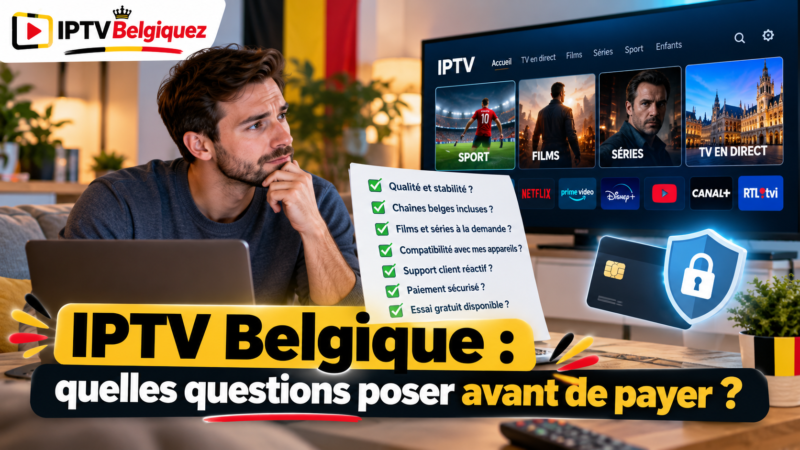
IPTV Belgique : quelles questions poser avant de payer ?
Avant de payer un abonnement IPTV en Belgique, vérifiez cinq éléments : les droits de diffusion, le prix total, la compatibilité de…
Lire l’article : IPTV Belgique : quelles questions poser avant de payer ?
Abonnement TV en Belgique : quels frais faut-il vraiment comparer ?
Abonnement TV Belgique : avant de choisir une offre, il est essentiel de comparer les frais réels. Entre le prix mensuel, l’installation,…
Lire l’article : Abonnement TV en Belgique : quels frais faut-il vraiment comparer ?3 commentaires
-
-
[…] Comment installer IPTV sur Smart TV en Belgique ? Guide 2026 […]
-
[…] une installation sur télévision connectée, ce guide d’installation IPTV sur Smart TV peut vous aider à identifier les étapes à […]
[…] Vous pouvez également consulter notre tutoriel expliquant comment installer IPTV sur Smart TV. […]